
Loto de salle · pour les associations
Le loto de votre association, sans stress
Vous tirez les numéros sur le Mac ou l’iPad, la salle les voit en grand sur un écran, et chaque gagnant repart avec le bon lot.
Pour Mac (macOS 26 ou plus) et iPad (iPadOS 26 ou plus), un seul achat pour les deux.M’envoyer le lien par e-mail
- Sur Mac et iPad
- Sans internet pendant le loto
- Sans compte
- Préparation gratuite
- Loto d’essai gratuit
Pensé pour les bénévoles
Tout ce qu’il faut pour un loto qui se passe bien
Prêt en 10 minutes
Saisissez les produits reçus, cliquez sur « Placer automatiquement » : les lots sont faits, prêts à imprimer.
La salle voit tout en grand
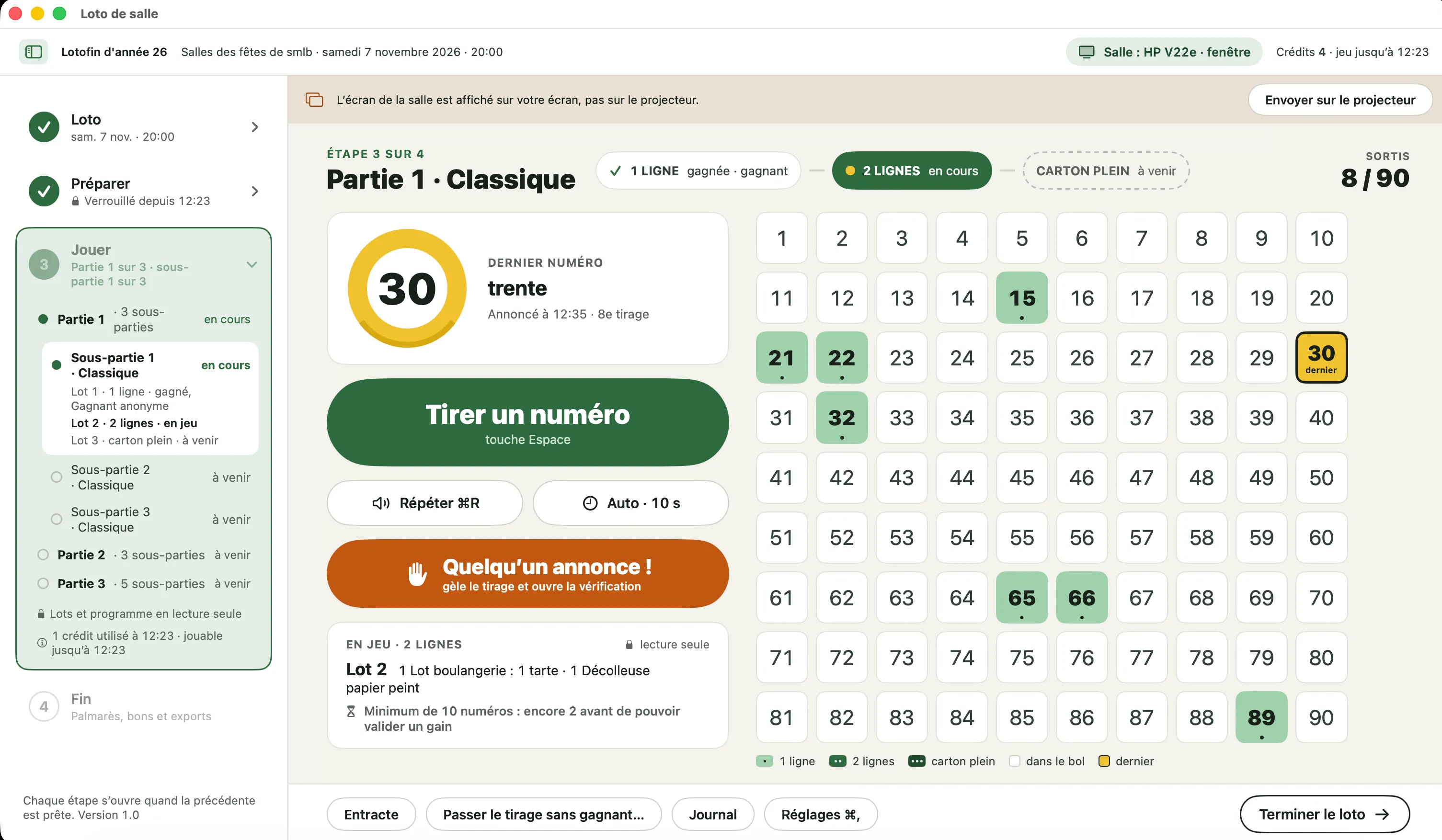
Sur le projecteur ou la télé : le dernier numéro en très grand, le lot en jeu, et « GAGNÉ ! » quand quelqu’un gagne.
Zéro erreur sur les gains
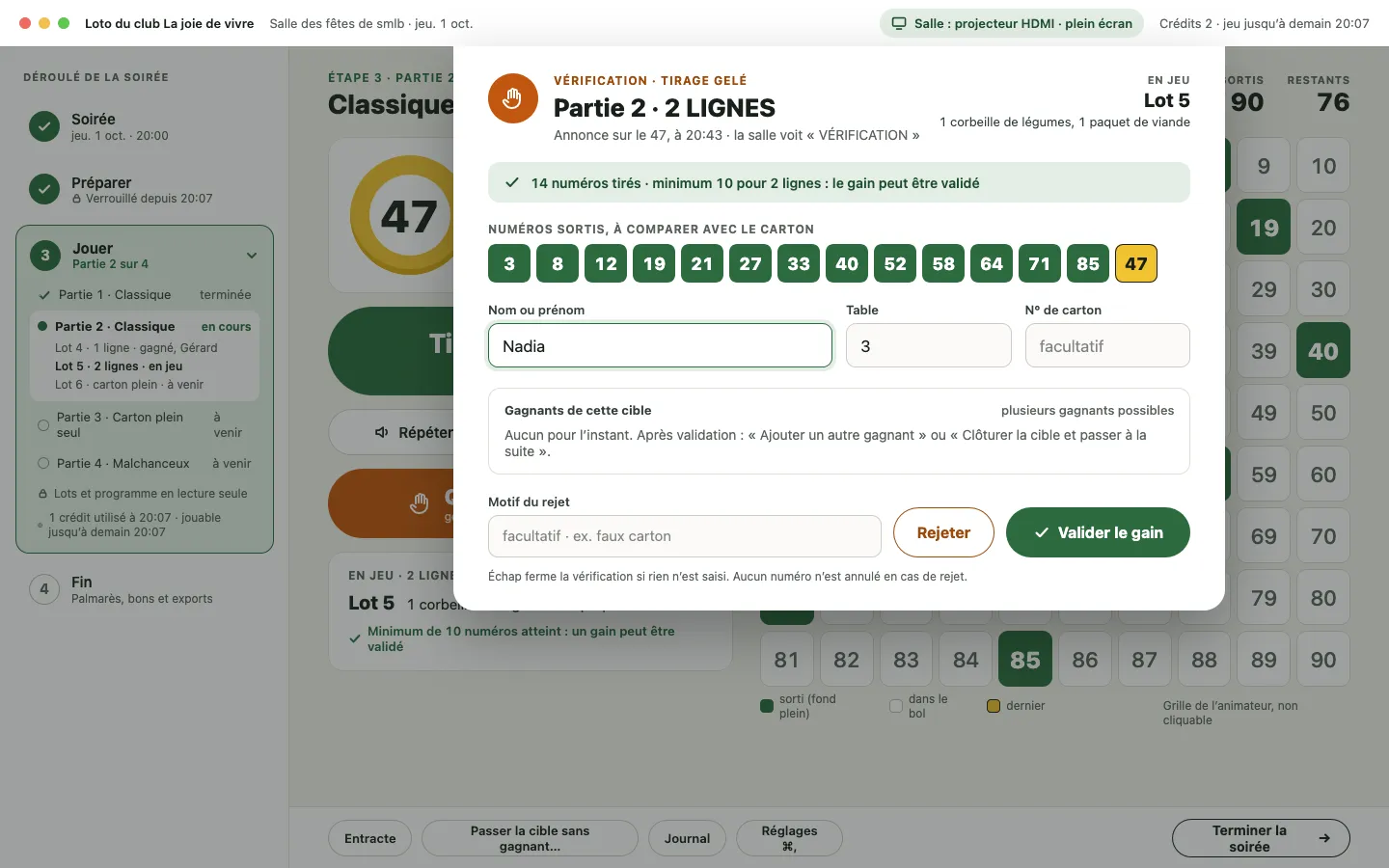
Le tirage s’arrête pendant la vérification, et l’app refuse un gain annoncé avant assez de numéros tirés.
Fonctionne sans internet
Pas de wifi dans la salle des fêtes ? Aucun problème. Tout reste sur votre Mac ou votre iPad, sans compte.
La préparation
Les lots faits en un clic
Fini les soirées à répartir les produits sur la table de la cuisine.
1. Les produits reçus
Notez chaque produit avec sa quantité et son prix, ou importez votre liste.
2. « Placer automatiquement »
- De 2 à 5 produits par lot.
- Les plus beaux lots pour les tirages les plus difficiles.
- Jamais deux fois le même produit dans un lot.
3. Vos retouches
Un produit à changer de lot ? Glissez-le où vous voulez.
À imprimer avant le loto
Trois documents PDF, prêts à imprimer sur des feuilles A4. « Enregistrer tout » les range dans un dossier pour ce loto, et s’ils ne sont plus à jour, l’app les enregistre d’elle-même quand vous passez au jeu.
Après le loto, le récapitulatif et le journal sont enregistrés automatiquement dans le même dossier, quand vous quittez l’app.
Le jour J
Vous animez, l’app s’occupe du reste
Les joueurs gardent leurs cartons papier et leurs pions : pour eux, rien ne change. Ils voient juste mieux.
Sur le projecteur ou la télé (HDMI, USB-C vers HDMI sur iPad, ou AirPlay), la salle voit le dernier numéro en très grand, le lot en jeu, l’entracte, puis la fin du loto avec l’heure. Vous, vous gardez un aperçu en direct de cet écran, dans un coin du vôtre.
Tirage automatique
Les numéros sortent tout seuls, avec un compte à rebours que la salle voit aussi. Il s’arrête dès que quelqu’un annonce.
Annonce vocale
L’app dit chaque numéro à voix haute, avec une voix féminine ou masculine, et peut attendre qu’il soit dit pour l’afficher dans la salle. Un raccourci pour le répéter.
« Quelqu’un annonce ! »
Le tirage se fige, et vous comparez le carton avec les numéros sortis pour ce tirage, que la salle voit aussi en grand. Le bouton ne s’active qu’à partir du minimum de numéros : 5 pour 1 ligne, 10 pour 2 lignes, 15 pour le carton plein.
Plusieurs gagnants ? Pas de souci
Ajoutez autant de gagnants que nécessaire. Un gain annulé est noté comme « lot de consolation » à remettre.
Vos sponsors à l’honneur
À l’entracte, la salle voit « Merci à nos donateurs et partenaires » avec les logos que vous avez ajoutés pour ce loto.
Deux thèmes, pour votre écran et celui de la salle :
Classique
Fun
Prix
Un crédit = un loto
L’app est gratuite à télécharger. Pas d’abonnement : vous payez seulement les lotos que vous jouez.
Essayez sans rien payer
Sans crédit, l’app fonctionne en mode gratuit : un loto d’essai d’1 partie avec 1 jeu, une fois toutes les 24 heures. Pour un loto complet, il suffit d’un crédit.
Avant
La préparation est gratuite
Créez le loto, les parties et les lots, imprimez : aucun crédit n’est utilisé.
Au premier numéro
Un crédit est utilisé
Seulement quand vous tirez le tout premier numéro du loto.
Ensuite
24 h pour jouer
Le loto reste jouable 24 h, avec autant de parties que vous voulez.
1
loto
Pour un loto ponctuel.
Prix indiqué dans l’App Store
3
lotos
Pour une saison.
Prix indiqué dans l’App Store
5
lotos
Pour les associations qui en font souvent.
Prix indiqué dans l’App Store
Achetez avant d’aller dans la salle. L’achat se fait dans l’app, par l’App Store, et demande une connexion internet.
Un seul achat pour Mac et iPad : vos crédits se retrouvent sur tous vos appareils connectés au même compte iCloud.
Questions fréquentes
Vos questions, nos réponses
Sur quel appareil fonctionne l’app ?
Sur Mac, avec macOS 26 ou plus, et sur iPad, avec iPadOS 26 ou plus (en mode paysage). Un seul achat sur l’App Store pour les deux. Il n’existe pas de version pour iPhone ni pour Windows : si vous lisez cette page sur votre téléphone, envoyez-vous le lien.
Peut-on essayer avant d’acheter ?
Oui. L’app est gratuite à télécharger et, sans crédit, elle fonctionne en mode gratuit : un loto d’essai d’1 partie avec 1 jeu, une fois toutes les 24 heures. Toute la préparation est possible, et vous voyez l’écran de la salle comme le jour J.
Faut-il internet dans la salle ?
Non. Pendant le loto, tout fonctionne sans connexion. Seul l’achat de crédits passe par l’App Store et demande internet : achetez-les chez vous, avant d’aller dans la salle.
Comment afficher les numéros sur le projecteur ?
Branchez le projecteur ou la télé avec un câble HDMI (sur iPad, avec un adaptateur USB-C vers HDMI), ou utilisez AirPlay. La salle voit le dernier numéro en très grand, le lot en jeu et les gagnants, et jamais vos boutons. Sans projecteur sous la main, l’iPad propose un aperçu de l’écran de la salle.
Combien de parties peut-on jouer avec un loto ?
Autant que vous voulez. Un crédit correspond à un loto : après le premier numéro tiré, le loto reste jouable pendant 24 h, avec toutes les parties que vous avez prévues.
Et si l’app se ferme pendant une partie ?
Tout est enregistré au fur et à mesure : chaque numéro, chaque gain, chaque lot. Relancez l’app, vous reprenez exactement au même endroit, même si une vérification était en cours.
Où vont mes données ?
Nulle part : vos lotos, vos produits et vos gagnants restent sur votre Mac ou votre iPad. Pas de compte à créer. Seuls le nombre de crédits utilisés et la date du dernier loto d’essai sont gardés dans votre iCloud.
Où trouver les documents imprimés ?
L’app range tous les documents d’un loto (bons de lot, étiquettes, feuille de l’animateur, récapitulatif, journal) dans un dossier à son nom. Sur Mac, il est dans Documents, ou dans le dossier de votre choix. Sur iPad, dans l’app Fichiers, sous « Sur mon iPad ».
Je change d’appareil : je perds mes crédits ?
Non. Vos crédits se retrouvent sur un autre Mac ou un iPad connecté au même compte iCloud. Les lotos, eux, restent sur l’appareil où vous les avez préparés : préparez et animez le loto sur le même appareil.
Qui contacter en cas de souci ?
Écrivez-nous par e-mail. Pour qu’on vous aide vite, ouvrez « Crédits de loto » dans l’app, cliquez sur « Copier le diagnostic » et collez-le dans votre message.
Une autre question ? Contactez le support.
Prêt pour votre prochain loto ?
Téléchargez l’app gratuitement et faites un loto d’essai, avec 1 partie et 1 jeu.
Pour Mac (macOS 26 ou plus) et iPad (iPadOS 26 ou plus), un seul achat pour les deux.M’envoyer le lien par e-mail
Comment ça marche
Quatre étapes, dans l’ordre
L’app vous guide : chaque étape s’ouvre quand la précédente est prête.
1Étape 1 · Loto
Créez votre loto
Le titre, le lieu, la date et l’heure, modifiables à tout moment. Avant le début, la salle voit un compte à rebours s’afficher.
2Étape 2 · Préparer
Préparez les parties et les lots
Construisez le programme dans l’ordre que vous voulez : chaque partie contient un ou plusieurs jeux, classique (1 ligne, 2 lignes, carton plein), carton plein seul ou malchanceux.
3Étape 3 · Jouer
Tirez les numéros
Un clic, un appui du doigt ou la touche Espace pour tirer un numéro. La grille de 1 à 90 se colore au fil des tirages, et l’app annonce chaque numéro à voix haute.
4Étape 4 · Fin
Remettez les lots
Le palmarès liste chaque lot avec son gagnant, dans l’ordre des étiquettes. Le récapitulatif et le journal sont enregistrés automatiquement en PDF.